
흑백사진을 디지털로 변환하는 방법
흑백사진을 디지털로 변환하는 과정은 여러 단계로 이루어집니다. 이 글에서는 그 방법을 쉽게 설명해드리겠습니다.
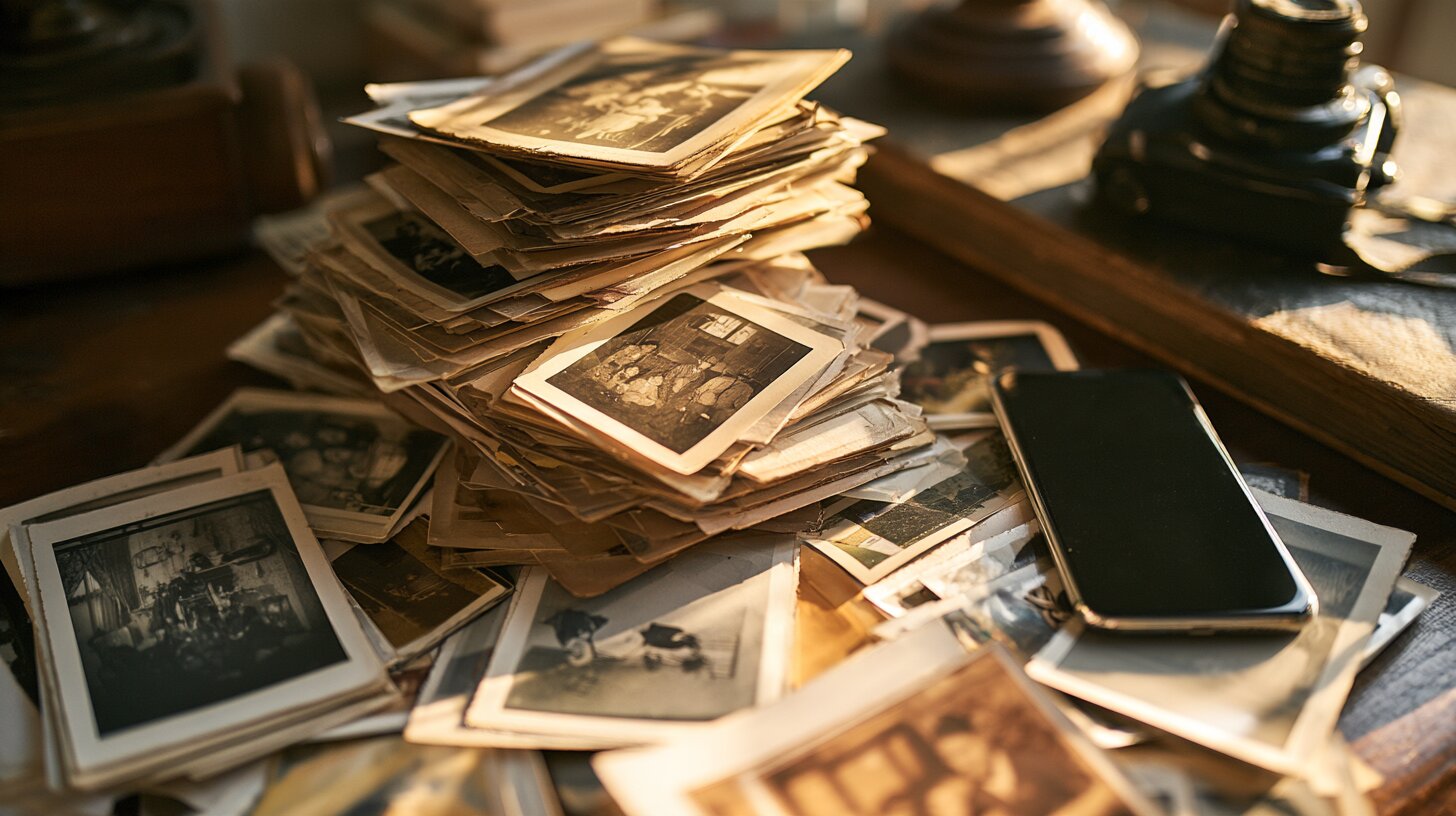
흑백사진의 준비
흑백사진을 디지털로 변환하기 위해서는 먼저 변환할 사진을 준비해야 합니다. 오래된 사진일수록 상태가 좋지 않을 수 있으니, 스캔하기 전에 먼지나 이물질을 제거하는 것이 중요합니다. 깨끗한 표면에서 사진을 스캔하면 더 좋은 품질의 디지털 파일을 얻을 수 있습니다.
스캐너 선택
흑백사진을 스캔하기 위해서는 스캐너가 필요합니다. 평판 스캐너나 핸드헬드 스캐너를 사용할 수 있으며, 각각의 특징에 따라 선택하면 됩니다. 스캔 해상도는 300dpi 이상으로 설정하면 좋습니다. 높은 해상도로 스캔하면 이후 편집 시 품질이 유지됩니다.
스캔 과정
스캐너에 흑백사진을 올리고, 스캔 소프트웨어를 실행합니다. 이때 스캔 설정에서 흑백 모드를 선택하는 것이 좋습니다. 스캔 후에는 이미지 파일로 저장할 수 있으며, 일반적으로 JPEG 또는 TIFF 형식이 많이 사용됩니다.
이미지 편집
디지털로 변환된 사진은 이미지 편집 소프트웨어를 통해 추가적인 수정이 가능합니다. 밝기, 대비, 노이즈 제거 등의 작업을 통해 사진의 품질을 높일 수 있습니다. 무료 소프트웨어로는 GIMP, 유료 소프트웨어로는 Adobe Photoshop이 있습니다.
저장 및 백업
편집이 완료된 사진은 반드시 안전한 장소에 저장해야 합니다. 외장 하드디스크나 클라우드 서비스에 백업을 해두면 데이터 손실에 대비할 수 있습니다. 또한, 여러 파일 형식으로 저장해 두면 필요할 때 쉽게 접근할 수 있습니다.
정리
흑백사진을 디지털로 변환하는 과정은 준비, 스캐너 선택, 스캔, 이미지 편집, 저장의 단계를 포함합니다. 각 단계에서 신경 써야 할 점들이 있으니, 차근차근 진행하시면 좋은 결과를 얻을 수 있습니다. 디지털 변환 후에는 안전하게 보관하고 필요 시 편집하여 활용해 보세요.
자주 묻는 질문
- Q. 흑백사진을 스캔할 때 주의할 점은 무엇인가요?
- 흑백사진을 스캔할 때는 먼지나 이물질을 제거하고 깨끗한 표면에서 작업하는 것이 중요합니다. 스캔 해상도는 300dpi 이상으로 설정하면 좋습니다.
- Q. 어떤 소프트웨어로 이미지 편집을 하면 좋을까요?
- 이미지 편집을 위해 GIMP와 같은 무료 소프트웨어를 사용하거나, Adobe Photoshop과 같은 유료 소프트웨어를 이용할 수 있습니다. 각자의 필요에 맞춰 선택하면 됩니다.
- Q. 디지털 파일을 안전하게 저장하는 방법은?
- 디지털 파일은 외장 하드디스크나 클라우드 서비스에 백업하는 것이 좋습니다. 여러 파일 형식으로 저장해 두면 필요할 때 쉽게 접근할 수 있습니다.